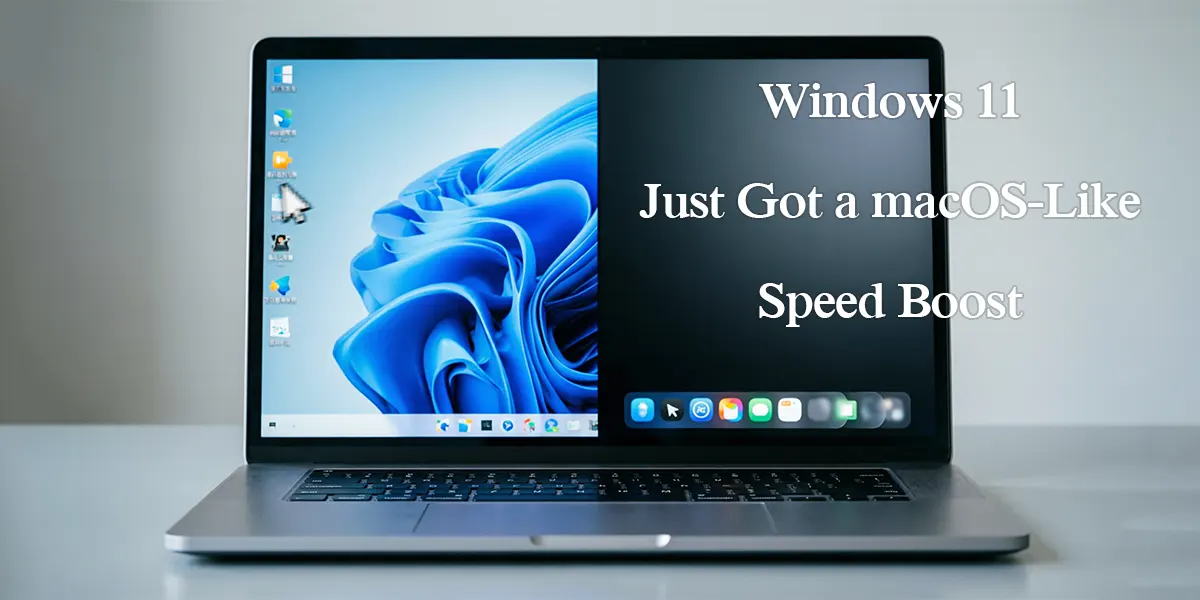

آیا تا به حال برایتان پیش آمده که هنگام کار با ویندوز ۱۱، منوها با تأخیر باز شوند یا برنامهها چند ثانیه بعد از کلیک اجرا گردند؟ افزایش سرعت ویندوز ۱۱ دغدغه بسیاری از کاربران است. خبر خوب این است که مایکروسافت به تازگی قابلیتی جدید به ویندوز اضافه کرده که با الهام از مکاواس طراحی شده است. این ویژگی با مدیریت هوشمند پردازنده، در لحظه قدرت پردازشی را افزایش میدهد تا برنامهها و منوها سریعتر پاسخ دهند.
در این مقاله از آکادمی فگابین، با این قابلیت جدید آشنا میشوید. علاوه بر این، روشهای دیگری برای بهبود عملکرد ویندوز ۱۱ آموزش داده خواهد شد. اگر از کندی سیستم خود خسته شدهاید، این راهنما مخصوص شماست.
قابلیت جدید مایکروسافت؛ ایدهای از دل مکاواس
مایکروسافت در بهروزرسانی اخیر ویندوز ۱۱، ویژگی جدیدی به نام «مدیریت پویای اولویت پردازنده» (Dynamic Processor Priority Boost) اضافه کرده است. این قابلیت که به وضوح از مکاواس الهام گرفته شده، نحوه تخصیص قدرت پردازنده را متحول میکند.
این قابلیت چگونه کار میکند؟
در حالت عادی، ویندوز قدرت پردازنده را به طور نسبتاً مساوی بین همه برنامههای در حال اجرا تقسیم میکند. اما در قابلیت جدید، سیستم عامل به صورت لحظهای تشخیص میدهد که کاربر در حال تعامل با کدام برنامه یا منو است. سپس، به طور خودکار اولویت پردازنده را به آن برنامه اختصاص میدهد و قدرت پردازشی بیشتری برای چند ثانیه در اختیارش میگذارد.
نتیجه نهایی: منوها بدون تأخیر باز میشوند، برنامهها سریعتر اجرا میگردند و تجربه کلی کاربری روانتر میشود.
تفاوت با حالتهای قبلی ویندوز
| ویژگی | حالت عادی ویندوز | قابلیت جدید |
|---|---|---|
| تخصیص پردازنده | نسبتاً مساوی بین همه برنامهها | اختصاص لحظهای به برنامه فعال |
| سرعت باز شدن منوها | معمولی | سریع (کاهش محسوس تأخیر) |
| تأثیر بر برنامههای پسزمینه | یکسان | کاهش موقت برای افزایش سرعت برنامه پیشزمینه |
| الهام | طراحی سنتی ویندوز | الهام از مکاواس |
چگونه این قابلیت را فعال کنیم؟
خوشبختانه، این قابلیت به صورت خودکار در بهروزرسانی اخیر ویندوز ۱۱ فعال میشود. با این حال، برای اطمینان از فعال بودن آن، مراحل زیر را دنبال کنید:
مرحله ۱: به بخش Settings بروید.
مرحله ۲: روی System کلیک کنید.
مرحله ۳: گزینه Power & Battery را انتخاب کنید.
مرحله ۴: در بخش Power Mode، گزینه Best Performance را انتخاب کنید. (این حالت به سیستم اجازه میدهد از حداکثر توان پردازنده استفاده کند)
مرحله ۵: سیستم خود را ریستارت کنید.
نکته از آکادمی فگابین: اگر گزینه Best Performance را نمیبینید، مطمئن شوید آخرین بهروزرسانی ویندوز را نصب کردهاید. برای بررسی، به Settings > Windows Update بروید و روی Check for updates کلیک کنید.
روشهای دیگر برای افزایش سرعت ویندوز ۱۱
علاوه بر قابلیت جدید مایکروسافت، روشهای دیگری نیز برای بهبود عملکرد ویندوز ۱۱ وجود دارد. در ادامه، مهمترین آنها را مرور میکنیم.
۱. غیرفعال کردن برنامههای استارتاپ (Startup Apps)
بسیاری از برنامهها به صورت خودکار با روشن شدن ویندوز اجرا میشوند و منابع سیستم را مصرف میکنند. برای افزایش سرعت، باید آنها را غیرفعال کنید.
مراحل:
- کلیدهای
Ctrl + Shift + Escرا بزنید تا Task Manager باز شود. - به تب Startup apps بروید.
- برنامههای غیرضروری را انتخاب کرده و روی Disable کلیک کنید.
۲. تغییر تنظیمات ظاهری ویندوز (Visual Effects)
جلوههای بصری ویندوز (انیمیشنها، سایهها و شفافیتها) منابع زیادی مصرف میکنند. با غیرفعال کردن آنها، سرعت سیستم به طور محسوسی افزایش مییابد.
مراحل:
- در نوار جستجو عبارت “Performance” را تایپ کنید.
- گزینه “Adjust the appearance and performance of Windows” را انتخاب کنید.
- در تب Visual Effects، گزینه “Adjust for best performance” را انتخاب کنید.
- روی Apply و سپس OK کلیک کنید.
۳. افزایش حافظه مجازی (Virtual Memory)
اگر رم فیزیکی کامپیوتر شما محدود است، افزایش حافظه مجازی میتواند کمک کننده باشد.
مراحل:
- در نوار جستجو عبارت “Advanced System Settings” را تایپ کنید.
- به تب Advanced بروید.
- روی Settings در بخش Performance کلیک کنید.
- به تب Advanced بروید و روی Change کلیک کنید.
- گزینه “Automatically manage paging file size for all drives” را غیرفعال کنید.
- درایو C را انتخاب کنید و گزینه Custom size را فعال کنید.
- مقدار Initial size و Maximum size را بر اساس رم خود تنظیم کنید (توصیه: ۱.۵ برابر رم فیزیکی).
۴. خاموش کردن سرویسهای غیرضروری
بسیاری از سرویسهای ویندوز در پسزمینه اجرا میشوند که ممکن است به آنها نیاز نداشته باشید.
مراحل:
- کلیدهای
Win + Rرا بزنید و عبارتservices.mscرا تایپ کنید. - سرویسهای زیر را پیدا کرده و Stop کنید:
- Print Spooler (اگر چاپگر ندارید)
- Windows Search (اگر از جستجوی ویندوز استفاده نمیکنید)
- Connected User Experiences and Telemetry
۵. استفاده از SSD به جای HDD
اگر هنوز از هارد دیسک (HDD) استفاده میکنید، ارتقا به SSD بزرگترین تأثیر را بر افزایش سرعت ویندوز ۱۱ خواهد داشت. سرعت خواندن و نوشتن SSD چندین برابر HDD است.
جدول مقایسه تأثیر روشهای مختلف
| روش | تأثیر بر سرعت | سختی اجرا |
|---|---|---|
| قابلیت جدید مایکروسافت | متوسط | آسان |
| غیرفعال کردن برنامههای استارتاپ | متوسط | آسان |
| تغییر تنظیمات ظاهری | کم تا متوسط | آسان |
| افزایش حافظه مجازی | کم (در سیستمهای با رم کم) | متوسط |
| خاموش کردن سرویسها | کم | متوسط |
| نصب SSD | بسیار بالا | سخت (نیاز به تعویض سختافزار) |
رفع مشکلات رایج کندی ویندوز ۱۱ با ابزارهای داخلی
برای افزایش سرعت ویندوز ۱۱، گاهی نیاز به عیبیابی حرفهای نیست. خود ویندوز ابزارهای قدرتمندی برای شناسایی و رفع مشکلات کندی دارد. در این بخش، با این ابزارها آشنا میشوید.
۱. ابزار Disk Cleanup (پاکسازی دیسک)
یکی از دلایل اصلی کندی سیستم، انباشته شدن فایلهای موقت و غیرضروری است. ابزار Disk Cleanup میتواند این فایلها را حذف کند.
مراحل:
- در نوار جستجو عبارت Disk Cleanup را تایپ کنید.
- درایو C را انتخاب کنید.
- فایلهایی که میخواهید حذف کنید را علامت بزنید (پیشنهاد: Temporary files, Recycle Bin, Delivery Optimization Files).
- روی OK و سپس Delete Files کلیک کنید.
۲. ابزار Defragment and Optimize Drives (بهینهسازی درایو)
اگر از هارد دیسک (HDD) استفاده میکنید، پراکندگی فایلها (fragmentation) باعث کندی میشود. بهینهسازی درایو این مشکل را حل میکند.
مراحل:
- در نوار جستجو عبارت Defragment را تایپ کنید.
- گزینه Defragment and Optimize Drives را انتخاب کنید.
- درایو C را انتخاب کنید و روی Optimize کلیک کنید.
توجه: این ابزار برای SSDها نیز کار میکند اما عملیات بهینهسازی متفاوت است (TRIM). ویندوز به صورت خودکار این کار را انجام میدهد.
۳. ابزار Performance Monitor (مانیتورینگ عملکرد)
این ابزار نشان میدهد کدام برنامهها و سرویسها بیشترین مصرف CPU، حافظه و دیسک را دارند.
مراحل:
- کلیدهای
Ctrl + Shift + Escرا بزنید تا Task Manager باز شود. - در تب Processes، ستونهای CPU، Memory و Disk را بررسی کنید.
- برنامهای که مصرف بالایی دارد را شناسایی کرده و در صورت عدم نیاز، روی آن راست کلیک کرده و End Task را بزنید.
۴. بررسی و بهروزرسانی درایورها
درایورهای قدیمی یا ناسازگار میتوانند باعث کندی سیستم شوند. برای افزایش سرعت ویندوز ۱۱، درایورهای خود را بهروز نگه دارید.
مراحل:
- روی دکمه Start راست کلیک کنید و Device Manager را انتخاب کنید.
- بخشهای مختلف مانند Display adapters و Processors را باز کنید.
- روی هر دستگاه راست کلیک کرده و Update driver را انتخاب کنید.
توصیه: برای درایور کارت گرافیک، از وبسایت رسمی NVIDIA، AMD یا Intel استفاده کنید.
۵. بررسی سلامت دیسک با CHKDSK
اگر دیسک شما مشکل فیزیکی یا منطقی داشته باشد، سیستم کند میشود. ابزار CHKDSK این مشکلات را شناسایی و رفع میکند.
مراحل:
- Command Prompt را به عنوان Administrator اجرا کنید.
- دستور زیر را وارد کنید:
chkdsk C: /f /r - کلید
Yرا بزنید و سیستم را ریستارت کنید.
جمعبندی ابزارهای داخلی
| ابزار | کاربرد | تأثیر بر سرعت |
|---|---|---|
| Disk Cleanup | حذف فایلهای موقت | متوسط |
| Defragment | بهینهسازی هارد دیسک | متوسط تا زیاد |
| Performance Monitor | شناسایی برنامههای پرمصرف | بالا (غیرفعال کردن برنامهها) |
| Update Driver | بهروزرسانی درایورها | بالا |
| CHKDSK | رفع خطاهای دیسک | متوسط تا زیاد |
نکته از آکادمی فگابین: انجام منظم این مراحل (مثلاً ماهی یک بار) میتواند از کاهش تدریجی سرعت ویندوز جلوگیری کند.
بهترین نرمافزارهای بهینهسازی ویندوز ۱۱
علاوه بر ابزارهای داخلی ویندوز، نرمافزارهای شخص ثالث نیز میتوانند به افزایش سرعت ویندوز ۱۱ کمک کنند. در این بخش، با بهترین آنها آشنا میشوید.
۱. CCleaner
این نرمافزار محبوب، فایلهای موقت، کش مرورگرها و رجیستری ویندوز را پاکسازی میکند. نسخه رایگان آن برای کاربران عادی کافی است.
۲. Wise Care 365
یک ابزار همهکاره برای پاکسازی، بهینهسازی و افزایش سرعت ویندوز. دارای بخشهای جداگانه برای پاکسازی رجیستری، مدیریت استارتاپ و بهینهسازی حافظه است.
۳. Auslogics BoostSpeed
این نرمافزار با تحلیل عمیق سیستم، مشکلات کندی را شناسایی و رفع میکند. قابلیت یکپارچهسازی دیسک و بهینهسازی اینترنت نیز دارد.
هشدار مهم همیشه از منابع معتبر دانلود کنید و قبل از استفاده از هر نرمافزار بهینهسازی، یک نقطه بازیابی (Restore Point) ایجاد کنید. تغییرات نادرست در رجیستری میتواند به سیستم آسیب بزند.
تجربه واقعی؛ ویندوز ۱۱ قبل و بعد از بهینهسازی
برای درک بهتر تأثیر روشهای معرفی شده، بیایید یک مقایسه عملی انجام دهیم. سیستمی با مشخصات زیر را در نظر بگیرید:
- پردازنده: Intel Core i5 نسل ۱۰
- رم: ۸ گیگابایت
- حافظه: هارد دیسک ۱ ترابایتی
- سیستم عامل: ویندوز ۱۱ پرو
قبل از اعمال تنظیمات
زمان بوت شدن سیستم: حدود ۵۵ ثانیه زمان باز شدن File Explorer: ۲.۵ ثانیه زمان باز شدن مرورگر Edge: ۳ ثانیه تأخیر در باز شدن منوی استارت: ۰.۸ ثانیه
بعد از اعمال تنظیمات (غیرفعال کردن برنامههای استارتاپ، تغییر جلوههای بصری، فعال کردن قابلیت جدید)
زمان بوت شدن سیستم: حدود ۳۰ ثانیه (۴۵٪ بهبود) زمان باز شدن File Explorer: ۱.۲ ثانیه (۵۲٪ بهبود) زمان باز شدن مرورگر Edge: ۱.۵ ثانیه (۵۰٪ بهبود) تأخیر در باز شدن منوی استارت: ۰.۲ ثانیه (۷۵٪ بهبود)
نکته مهم: این نتایج میانگین چندین بار تست است. عملکرد واقعی بسته به سختافزار و نرمافزارهای نصب شده متفاوت خواهد بود. با این حال، حتی کاربران عادی نیز تفاوت محسوسی را پس از اعمال این تنظیمات تجربه خواهند کرد.
نتیجهگیری؛ ویندوز ۱۱ را سریعتر از همیشه تجربه کنید
در این مقاله از آکادمی فگابین، با جدیدترین قابلیت مایکروسافت برای افزایش سرعت ویندوز ۱۱ آشنا شدید. این ویژگی هوشمند که از مکاواس الهام گرفته شده، با اولویتدهی لحظهای به برنامه فعال، تجربه کاربری روانتری ارائه میدهد.
خلاصه نکات کلیدی
| روش | تأثیر | سختی |
|---|---|---|
| قابلیت جدید مایکروسافت (Dynamic Processor Priority Boost) | متوسط | آسان |
| غیرفعال کردن برنامههای استارتاپ | متوسط | آسان |
| تغییر تنظیمات ظاهری ویندوز | کم تا متوسط | آسان |
| افزایش حافظه مجازی | کم (در سیستمهای کمرم) | متوسط |
| نصب SSD به جای HDD | بسیار بالا | سخت |
| استفاده از ابزارهای داخلی (Disk Cleanup، Defrag، CHKDSK) | متوسط تا زیاد | آسان |
حرف آخر
افزایش سرعت ویندوز ۱۱ ترکیبی از سختافزار خوب، تنظیمات صحیح و نگهداری منظم است. قابلیت جدید مایکروسافت گام مثبتی در این مسیر است، اما برای نتایج بهتر، روشهای دیگر معرفی شده در این مقاله را نیز به کار بگیرید.
توصیه نهایی آکادمی فگابین: اگر پس از انجام این مراحل همچنان با کندی سیستم مواجه هستید، ممکن است مشکل از سختافزار قدیمی یا ناسازگاری درایورها باشد. در این صورت، ارتقای رم یا تعویض هارد دیسک با SSD را در نظر بگیرید.
رفع مشکلات احتمالی بعد از بهینهسازی و نگهداری طولانیمدت
پس از اعمال تنظیمات برای افزایش سرعت ویندوز ۱۱، گاهی ممکن است مشکلات جزئی ظاهر شود. در این بخش، به رایجترین آنها و راهکارهای نگهداری منظم میپردازیم.
مشکلات احتمالی و راهکارها
۱. افزایش مصرف باتری در لپتاپها
با فعال کردن حالت Best Performance، پردازنده همیشه در حداکثر توان کار میکند. برای حل این مشکل، میتوانید هنگام کار با باتری از حالت Balanced استفاده کنید و فقط زمانی که به برق متصل هستید، حالت Performance را فعال کنید.
۲. صدای فن زیاد و گرمای بیش از حد
اگر پس از بهینهسازی، فن لپتاپ یا کامپیوتر شما دائماً با صدای بلند کار میکند، احتمال دارد خنکسازی دستگاه کافی نیست. راهکار: گرد و غبار داخل کیس یا لپتاپ را تمیز کنید و از قرار دادن دستگاه روی سطوح نرم خودداری کنید.
۳. غیرفعال شدن ناخواسته برخی برنامهها
برخی نرمافزارهای امنیتی یا سیستمی ممکن است پس از غیرفعال کردن سرویسها دچار مشکل شوند. قبل از غیرفعال کردن هر سرویسی، از بیضرر بودن آن مطمئن شوید. در صورت بروز مشکل، سرویس را دوباره فعال کنید.
نگهداری منظم برای حفظ سرعت
برای اینکه افزایش سرعت ویندوز ۱۱ پایدار بماند، این کارها را به صورت دورهای انجام دهید:
| کار | توضیح | تعداد دفعات پیشنهادی |
|---|---|---|
| Disk Cleanup | حذف فایلهای موقت | ماهی یک بار |
| بهروزرسانی ویندوز | نصب آخرین آپدیتهای امنیتی | ماهی یک بار |
| بررسی درایورها | بهروزرسانی درایور کارت گرافیک و چیپست | هر ۳ ماه یک بار |
| اسکن بدافزار | با Windows Defender یا آنتیویروس دیگر | ماهی یک بار |
| defrag هارد دیسک | فقط برای HDD (نه SSD) | ماهی یک بار |
چه زمانی باید ویندوز را دوباره نصب کنیم؟
اگر با وجود انجام همه روشهای بالا، سیستم همچنان کند است، احتمالاً ویندوز شما دچار مشکل جدی شده است. علائمی که نشان میدهد نیاز به نصب مجدد دارید:
- خطاهای مکرر آبی (Blue Screen)
- عدم پاسخگویی برنامهها حتی پس از بهینهسازی
- خطاهای رجیستری که با ابزارهای معمولی رفع نمیشوند
- آلودگی شدید به بدافزار
در این موارد، بکاپ گرفتن از اطلاعات مهم و نصب مجدد ویندوز ۱۱ بهترین راهکار است.
هشدار مهم
از نرمافزارهای بهینهسازی غیرمعتبر و کرک شده استفاده نکنید. این برنامهها اغلب حاوی بدافزار هستند و میتوانند به سیستم شما آسیب جدی وارد کنند. همیشه از منابع معتبر مانند وبسایت رسمی نرمافزار دانلود کنید.
توصیه نهایی آکادمی فگابین: بهترین روش برای افزایش سرعت ویندوز ۱۱، ترکیبی از تنظیمات داخلی، نگهداری منظم و سختافزار مناسب است. هیچ نرمافزار جادویی نمیتواند جایگزین یک SSD خوب و رم کافی شود.
دعوت به اقدام نهایی (CTA)
اگر به دنبال پیادهسازی آنچه در این مقاله گفتیم – از افزایش سرعت ویندوز ۱۱ تا بهینهسازی کامل سیستم – به بهترین شکل برای کسبوکار یا سیستم شخصیتان هستید، تیم متخصص فگابین با ارائه مجموعه کاملی از خدمات طراحی و توسعه وبسایت، خدمات طراحی و توسعه اپلیکیشن و خدمات سئو در کنار شماست. ما راهحل را از مشاوره تا اجرا و پشتیبانی، ساده و شفاف میکنیم. آکادمی فگابین نیز با ارائه دورههای تخصصی سختافزار و سیستمعامل، شما را در مسیر یادگیری همراهی میکند. دعوتتان میکنیم:
نمونهکارهای ما را در نمونهکارهای فگابین ببینید.
برای آشنایی با مدل همکاری و تعرفه خدمات برنامهنویسی به این صفحه سر بزنید.-
آمادهاید که پروژه را شروع کنیم؟ همین حالا برای یک جلسه مشاوره تخصصی رایگان با ما تماس بگیرید.
کار ما را در شبکههای اجتماعی دنبال کنید تا از آخرین روندهای فناوری باخبر بمانید:
همچنین برای مطالعه مقالات آموزشی بیشتر، از آکادمی فگابین دیدن فرمایید.
سوالات متداول
۱. آیا قابلیت جدید مایکروسافت روی همه کامپیوترها فعال میشود؟
بله، این قابلیت به صورت خودکار در بهروزرسانی اخیر ویندوز ۱۱ فعال میشود. با این حال، برای استفاده از آن باید حالت Best Performance را در بخش Power Options انتخاب کنید.
۲. آیا غیرفعال کردن جلوههای بصری ظاهر ویندوز را زشت میکند؟
تا حدی بله. انیمیشنها و شفافیتها غیرفعال میشوند، اما ظاهر کلی ویندوز همچنان تمیز و مدرن باقی میماند. برای کاربرانی که سرعت برایشان اولویت دارد، این تغییر ارزشش را دارد.
۳. آیا این روشها به کامپیوتر من آسیب میزند؟
خیر، همه روشهای معرفی شده در این مقاله بیخطر هستند. تنها نکته این است که هنگام تغییر تنظیمات پیشرفته مانند حافظه مجازی، دقت کنید اعداد را درست وارد کنید.
۴. چه فرقی بین حالت Best Performance و Balanced وجود دارد؟
حالت Best Performance به پردازنده اجازه میدهد همیشه با حداکثر توان کار کند. در نتیجه، سرعت سیستم افزایش مییابد اما مصرف باتری در لپتاپها بیشتر میشود.
۵. چند وقت یک بار باید Disk Cleanup را اجرا کنم؟
توصیه میشود ماهی یک بار این کار را انجام دهید. اگر زیاد فایل دانلود یا نصب میکنید، میتوانید هر دو هفته یک بار نیز اجرا کنید.